

In diesem Artikel erklären wir Ihnen, wie Sie vorgehen, wenn Sie für einen Verein oder eine Organisation eine Buchung erstellen möchten. Wenn Sie wissen möchten, wie Sie für sich selbst als Privatperson eine Buchung erstellen können, finden Sie unter folgendem Link mehr Informationen dazu → Sportstättenbuchungen - Schritt für Schritt erklärt.
Sie möchten eine Sportstätte für Ihren Verein buchen? Dafür benötigen Sie zunächst einen persönlichen Account in der Venuzle Kundenansicht (auch „Widget“ genannt). Anschließend können Sie bei der Buchung auswählen, für welchen Verein Sie buchen möchten.
Wichtig: Vereine haben keinen eigenen Login. Sie melden sich immer mit Ihrem persönlichen Account an und erstellen die Buchung im Namen Ihres Vereins!
1. Mit Ihrem persönlichen Account anmelden
Öffnen Sie das Widget Ihres Anbieters und melden Sie sich mit Ihrer E-Mail-Adresse und Ihrem Passwort an.
Wenn Sie noch keinen persönlichen Account haben, registrieren Sie sich zuerst mit Ihren eigenen Daten und Ihrer persönlichen E-Mail-Adresse.
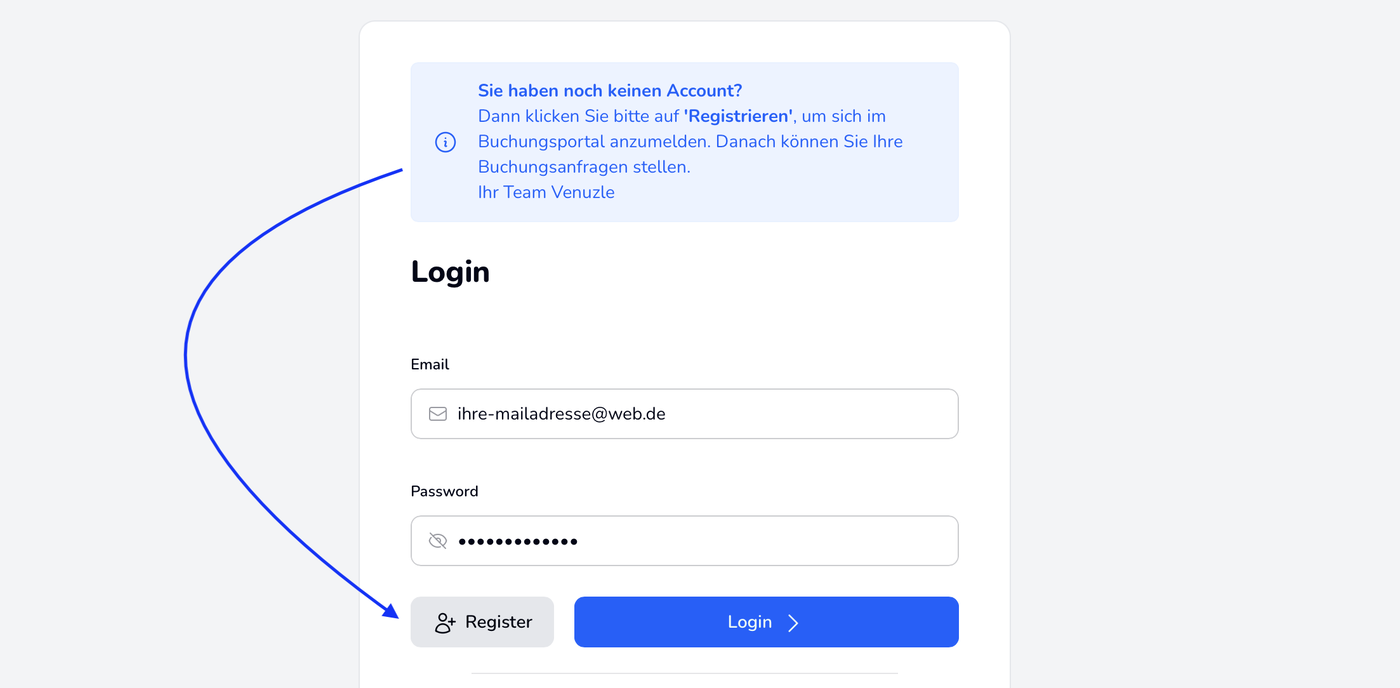
Eine Anleitung finden Sie unter → Registrierung durchführen.
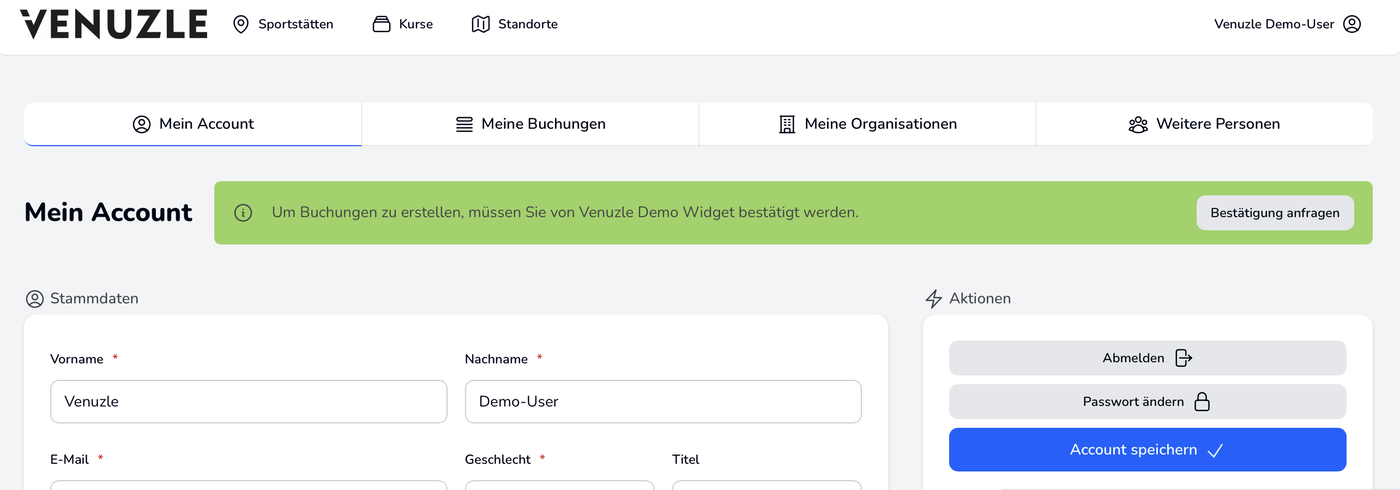
Je nach Anbieter muss Ihr persönlicher Account vor der ersten Buchung bestätigt werden. Wird Ihnen unter „Mein Account“ ein entsprechender Hinweis angezeigt, klicken Sie auf „Bestätigung anfragen“.
Im unten angezeigten Beispiel-Bild heißt der Anbieter “Venuzle Demo Widget”, hier steht dann in Ihrem Account entsprechend der Name Ihres eigenen Anbieters.
2. Ihren Verein im Profil überprüfen
Öffnen Sie in Ihrem Profil den Bereich „Meine Organisationen“. Hier finden Sie die Vereine bzw. Organisationen, denen Ihr Account bereits zugeordnet ist.
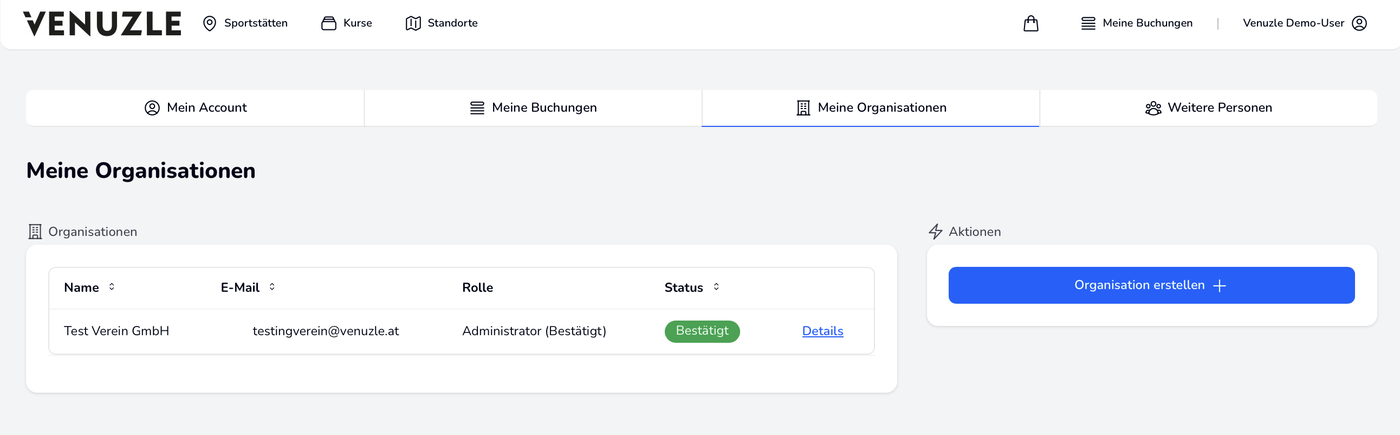
Ist Ihr Verein noch nicht angelegt, können Sie ihn hier erstellen und die Vereinsdaten ergänzen. Wie das funktioniert, erfahren Sie im Artikel → Daten meiner Organisation - Verein hinzufügen.
Wenn Ihr Verein bereits im Widget angelegt ist, Sie diesem aber noch nicht zugeordnet sind, wenden Sie sich bitte an die für das Vereinsprofil zuständige Person, damit diese Ihre Zuordnung veranlassen kann.
Je nach Anbieter ist zusätzlich eine Bestätigung des Vereins erforderlich. Ergänzen Sie dafür die benötigten Angaben, speichern Sie die Organisation und klicken Sie auf „Bestätigung anfragen“.
Ist die Schaltfläche noch ausgegraut, überprüfen Sie insbesondere die Bereiche “Allgemein” und „Zusätzliche Daten“ (falls verfügbar) auf fehlende Pflichtangaben und speichern Sie Ihre Änderungen.
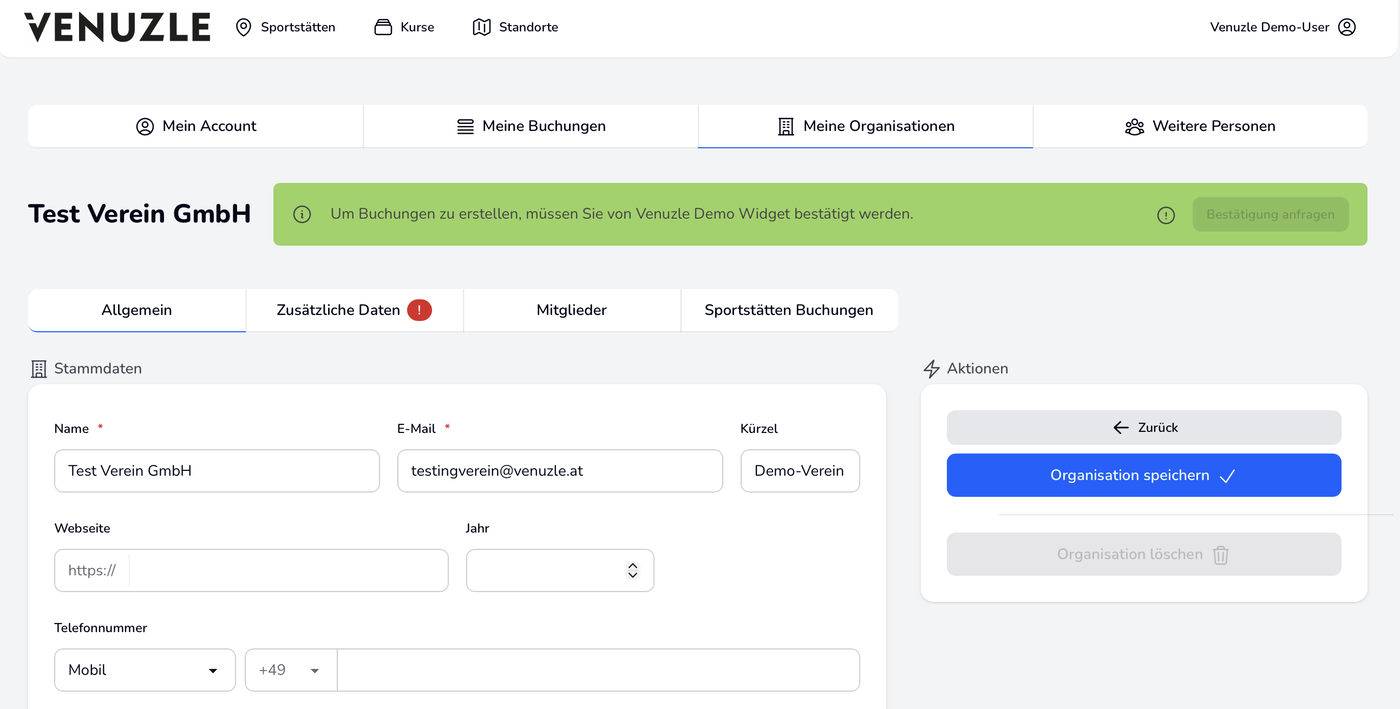
Weitere Informationen finden Sie unter → Bestätigung für den Verein beantragen.
3. Die gewünschte Sportstätte auswählen
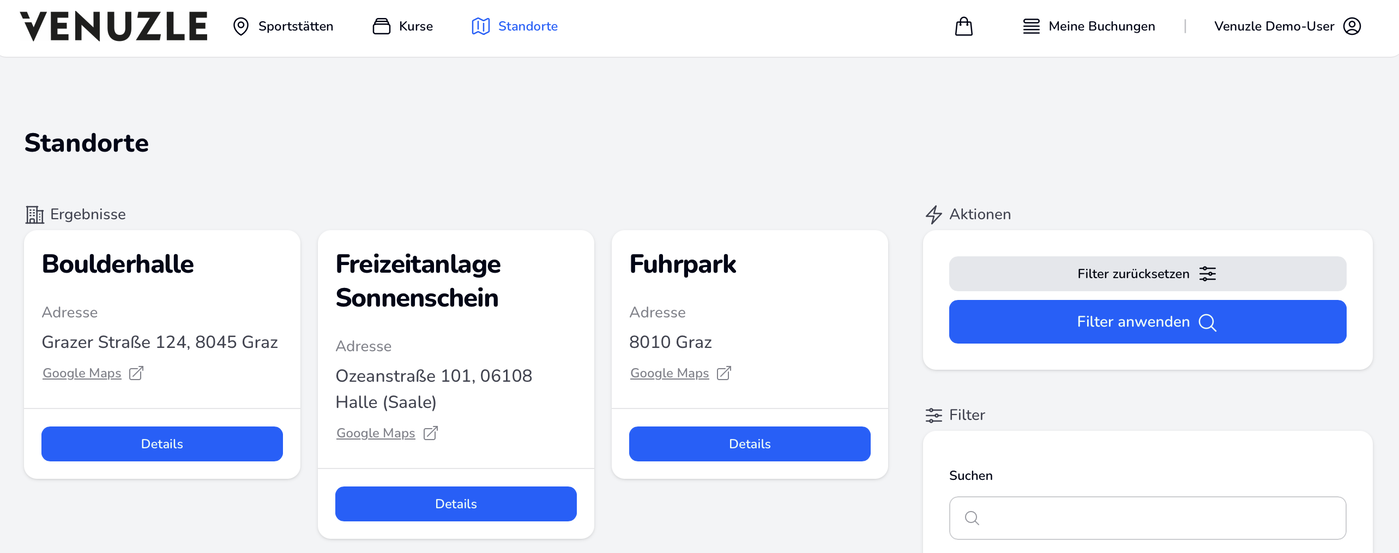
Suchen Sie im Widget nach der gewünschten Sportstätte bzw. Ressource und öffnen Sie deren Detailansicht. Sie können hierbei entweder über die Standortauswahl nach der gewünschten Ressource suchen oder direkt über den Menüpunkt “Sportstätten”.
Bei der Standortübersicht finden Sie alle dort verfügbaren Ressourcen über die “Details” des entsprechenden Standorteintrags.
Beim Menüpunkt Sportstätten hingegen werden kollektiv alle verfügbaren Ressourcen gelistet und Sie können hierbei zwischen einer Übersicht in Karten- oder Tabellenform wählen.
Mittels Klick auf “Details” bei der entsprechenden Ressource bzw. Sportstätte kommen Sie zur Detailansicht und Verfügbarkeit-Anzeige für Buchungen.
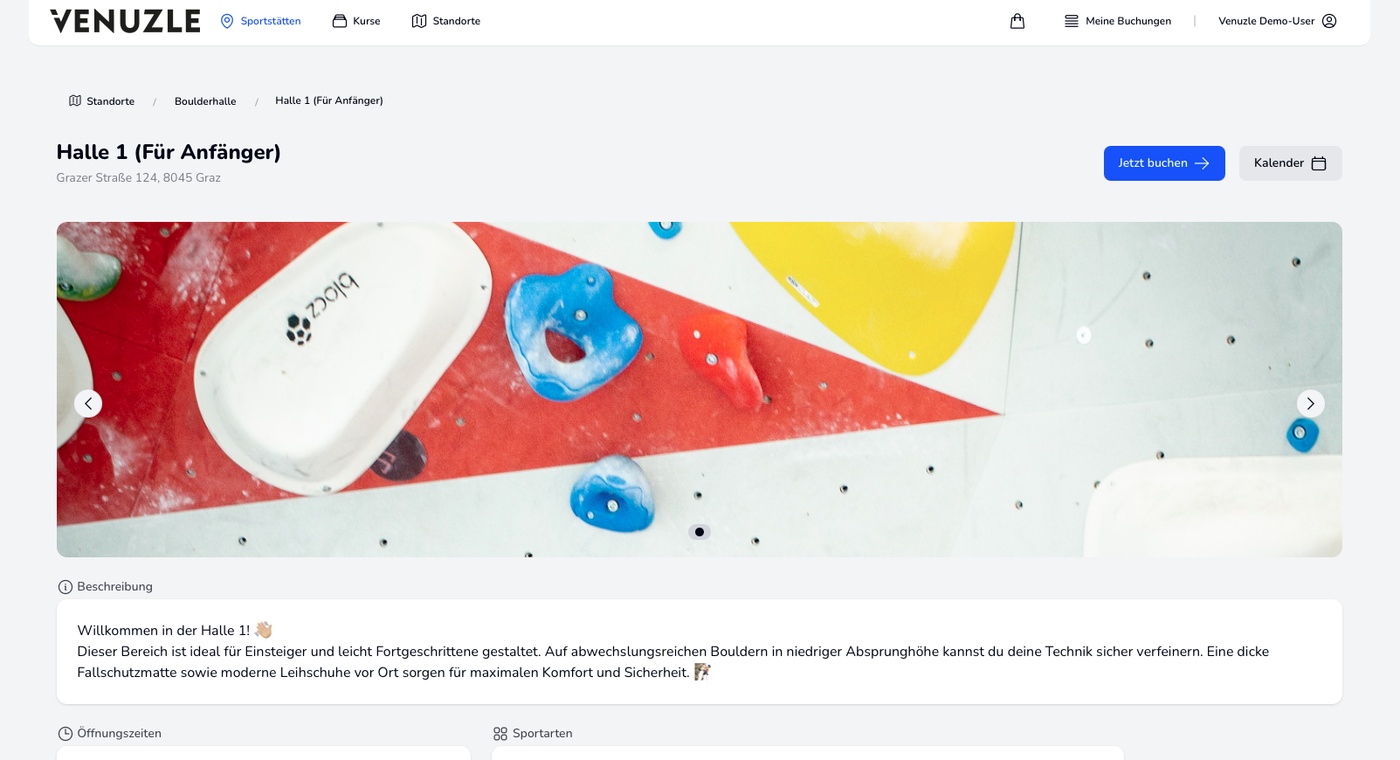
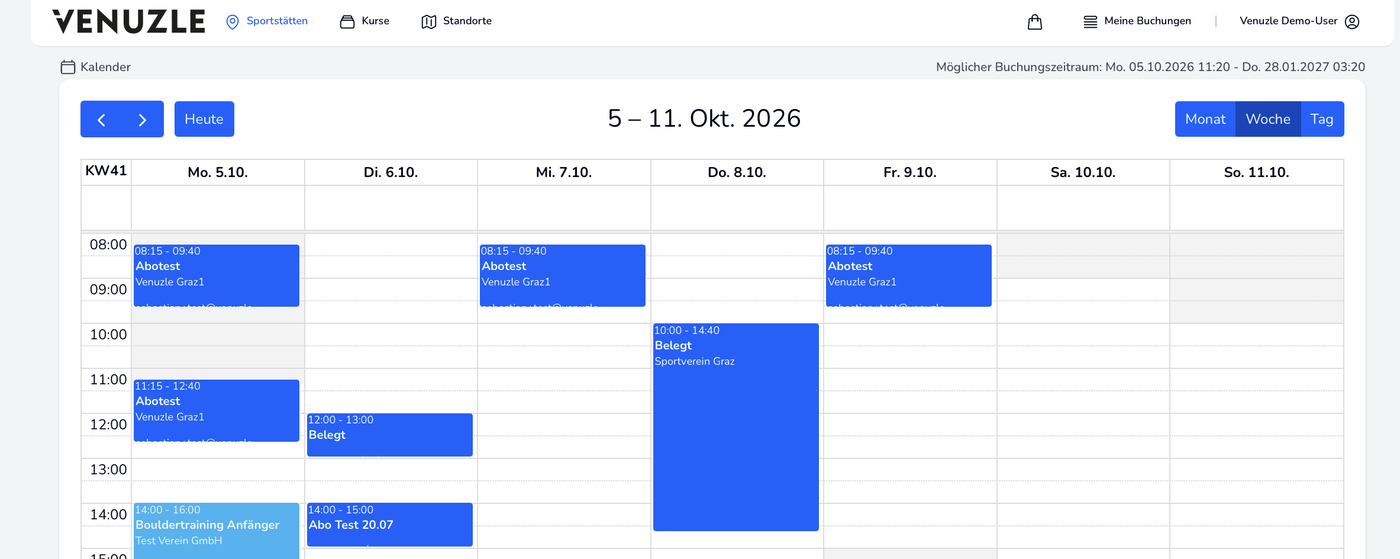
Nachdem Sie Ihre gewünschte Ressource gefunden haben, klicken Sie auf „Jetzt buchen“ oder wählen im Kalender einen freien Zeitraum aus, um die Buchung zu starten.
Hinweis: Wenn Sie oben in der Übersicht der Ressource auf “Kalender” klicken, werden Sie von der Seitennavigation direkt zum Kalender geleitet. Sie können aber auch einfach nach unten bis zum Ende der Detailansicht einer Sportstätte bzw. Ressource scrollen und gelangen so auch zum Kalender.
4. Ihren Verein unter „Buchung für“ auswählen
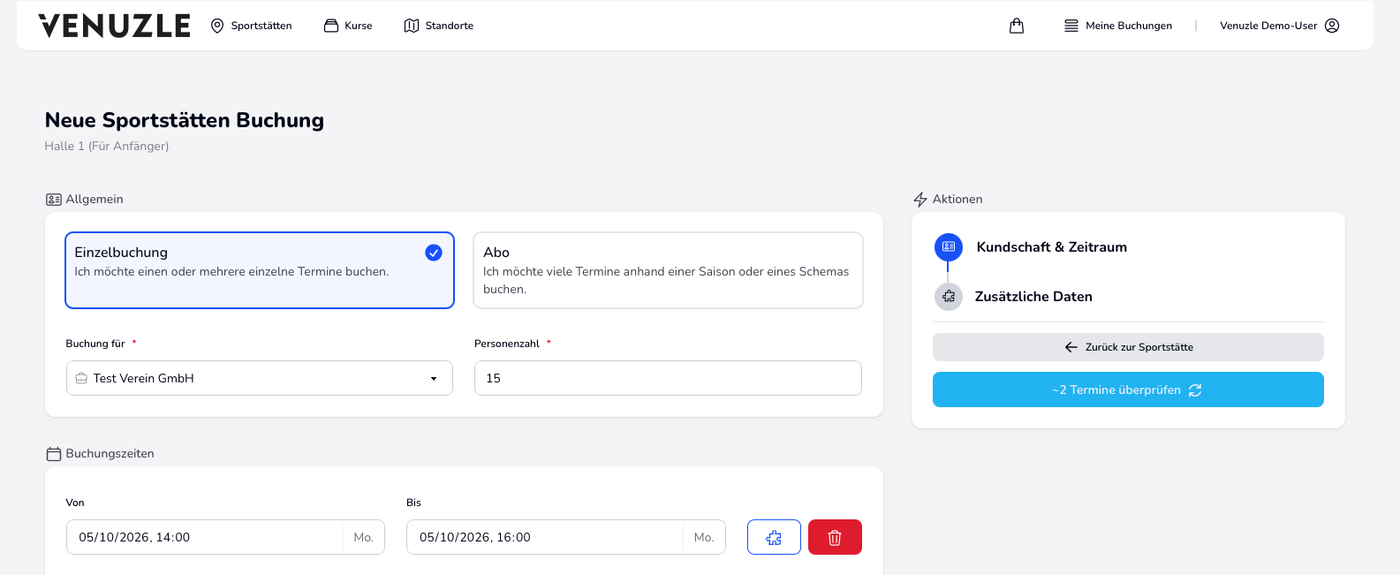
Im Buchungsformular legen Sie fest, für wen die Buchung erstellt werden soll.
Öffnen Sie im Bereich „Allgemein“ das Auswahlfeld „Buchung für“ und wählen Sie Ihren Verein aus. In der Liste stehen Ihr persönlicher Account und die für Sie verfügbaren Organisationen zur Auswahl.
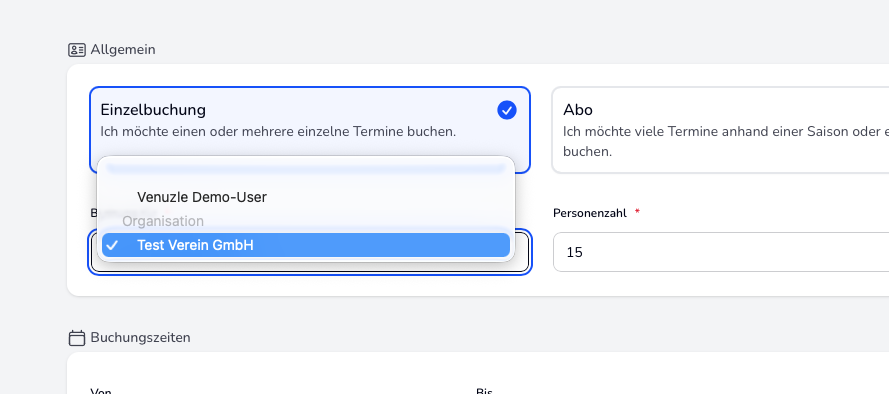
Kontrollieren Sie, dass hier der Name Ihres Vereins ausgewählt ist. Steht Ihr eigener Name im Feld, erstellen Sie eine persönliche Buchung.
Sie bleiben dabei mit Ihrem persönlichen Account angemeldet. Ein Wechsel zu einem Vereinslogin ist nicht erforderlich.
5. Termine und weitere Angaben ergänzen
Wählen Sie – sofern vom Anbieter angeboten – zwischen „Einzelbuchung“ und „Abo“:
Einzelbuchung: für einen oder mehrere einzelne Termine.
Abo: für wiederkehrende Termine anhand einer Saison oder eines Schemas.
Tragen Sie die gewünschte Personenanzahl (falls verfügbar) und die Buchungszeiten ein. Lassen Sie anschließend die Termine überprüfen.
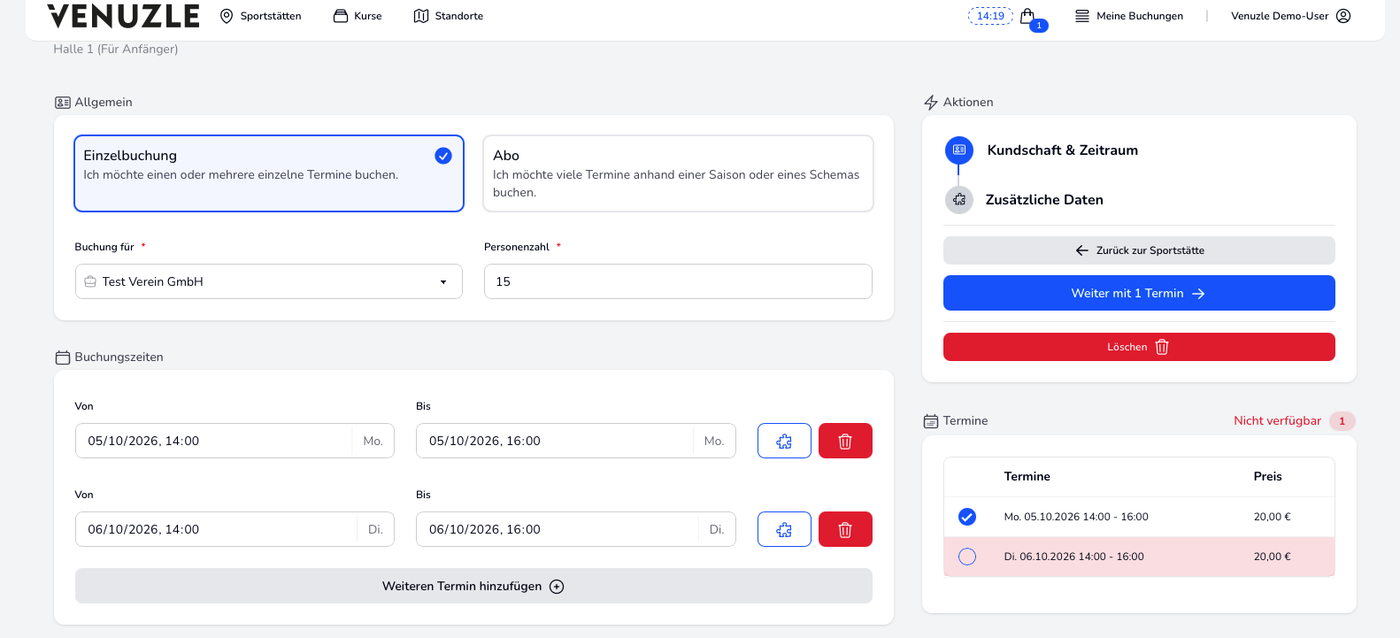
Nicht verfügbare Termine werden entsprechend markiert. Kontrollieren Sie, welche Termine übernommen werden, und passen Sie Ihre Auswahl bei Bedarf an. Klicken Sie anschließend auf „Weiter mit … Termin(en)“.
Je nach Anbieter werden im nächsten Schritt zusätzliche Angaben abgefragt, beispielsweise zum Zweck der Buchung. Füllen Sie die benötigten Felder aus und klicken Sie auf „Buchung abschließen“, um zum Warenkorb zu gelangen.
6. Die Bestellung abschließen
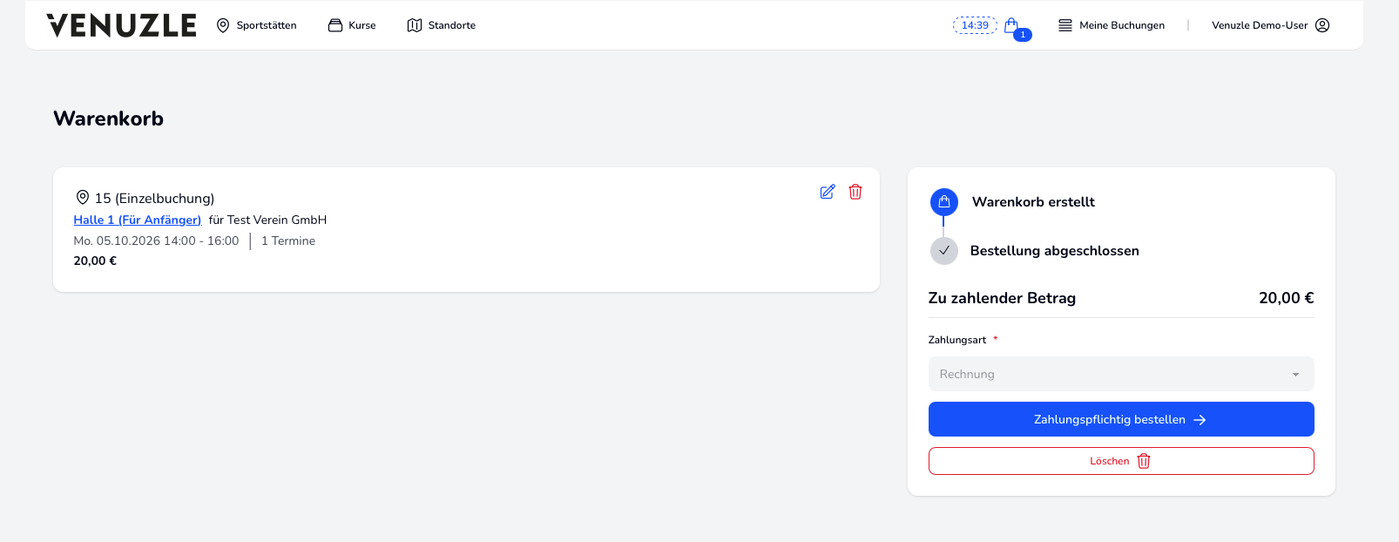
Überprüfen Sie im Warenkorb noch einmal die Sportstätte, die Termine, den Preis und die Zuordnung zu Ihrem Verein. Bei der Buchung sollte „für [Name Ihres Vereins]“ stehen.
Wählen Sie die gewünschte Zahlungsart, sofern mehrere Möglichkeiten angeboten werden, und schließen Sie die Bestellung über die angezeigte Schaltfläche ab - im gezeigten Beispiel unseres Demo Widgets ist dies „Zahlungspflichtig bestellen“.
Nach dem Absenden erscheint die Seite „Bestellung abgeschlossen“, auf welcher Ihnen noch einmal alle wichtigen Infos zu Ihrer gerade getätigten Bestellung angezeigt werden: Ihre Bestellnummer, der Preis der Buchung und die Organisation bzw. der Verein, für welche die Bestellung getätigt wurde.
Bitte beachten Sie: Je nach Anbieter werden Buchungen direkt bestätigt oder zunächst als Buchungsantrag bearbeitet. Achten Sie daher auf den jeweiligen Buchungsstatus.
Mehr Infos hierzu finden Sie auch in unserem Artikel → Warenkorb abschließen.
Herzlichen Glückwunsch! Sie haben gerade erfolgreich mit unserer Schritt-Für-Schritt Anleitung Ihre erste Buchung für Ihren Verein bzw. Ihre Organisation erstellt.
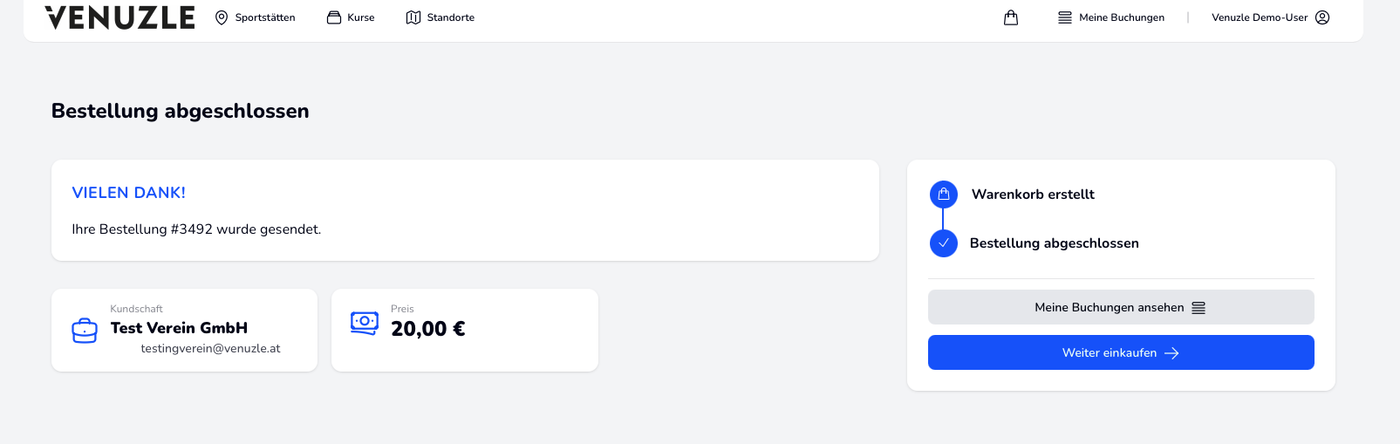
Wenn Sie weitere Buchungen erstellen möchten, können Sie dies über “Weiter einkaufen” machen.
Ansonsten gelangen Sie mittels “Meine Buchungen ansehen” zu einer Gesamtübersicht aller Ihrer Buchungen. In der Spalte „Kundschaft“ erkennen Sie, ob eine Buchung Ihrem persönlichen Account oder Ihrem Verein zugeordnet ist.
Wenn Sie wissen möchten, wo Sie alle Buchungen Ihres Vereins finden können, erfahren Sie hier mehr:
→ Wo finde ich die Buchungen meines Vereins / meiner Organisation?