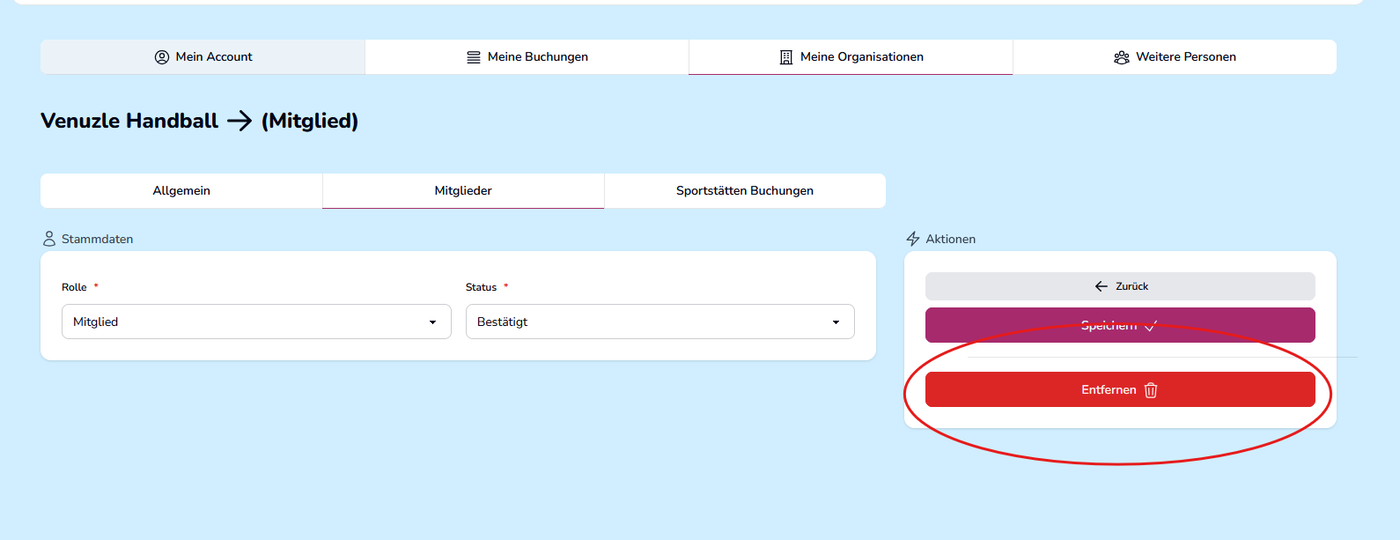

Sie möchten Ihrer Organisation weitere Mitglieder hinzufügen? Dafür müssen Sie die Rolle „Eigentümer“ oder “Administrator” haben. Ihre Rolle in Ihrer Organisation können Sie direkt in Ihrem Kundenprofil abfragen.
Wichtig: Vereine haben keinen eigenen Login. Sie melden sich immer mit Ihrem persönlichen Account an und erstellen die Buchung im Namen Ihres Vereins!
Öffnen Sie das Widget Ihres Anbieters und melden Sie sich mit Ihrer E-Mail-Adresse und Ihrem Passwort an.
Die Rolle in Ihrem Verein prüfen
Navigieren Sie rechts oben zu Ihrem Namen und klicken Sie dort auf „Meine Organisationen“. Dort finden Sie eine Auflistung aller Vereine, denen Sie angehören, sowie Ihre Rolle in diesem Verein.
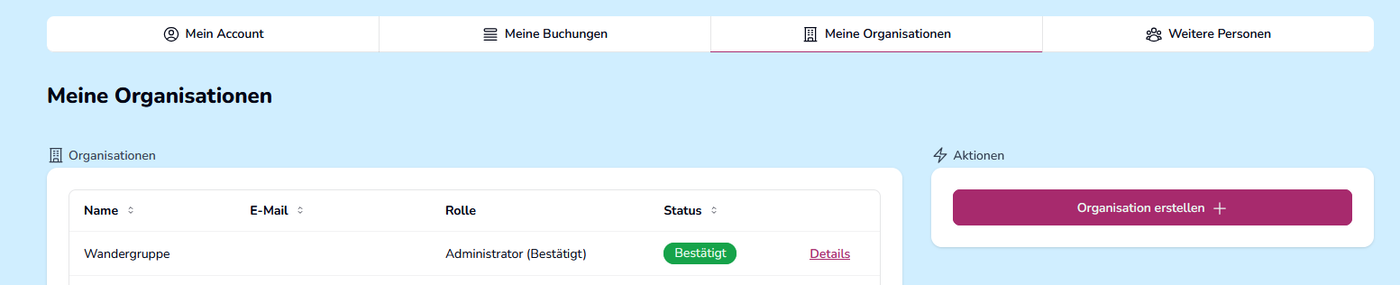
In einer Organisation gibt es die Rollen „Mitglied“, „Administrator“ und „Eigentümer“. Jede dieser Rollen hat bestimmte Berechtigungen:
Mitglied:
Mitglieder können Buchungen der Organisation einsehen und selbst Buchungen für die Organisation tätigen.
Administrator:
Administratoren können zusätzlich Mitglieder einladen, löschen und die Stammdaten der Organisation ändern.
Eigentümer:
Eigentümer haben alle Rechte der Administratoren. Gleichzeitig können Sie auch die Organisation löschen.
Mitglieder hinzufügen
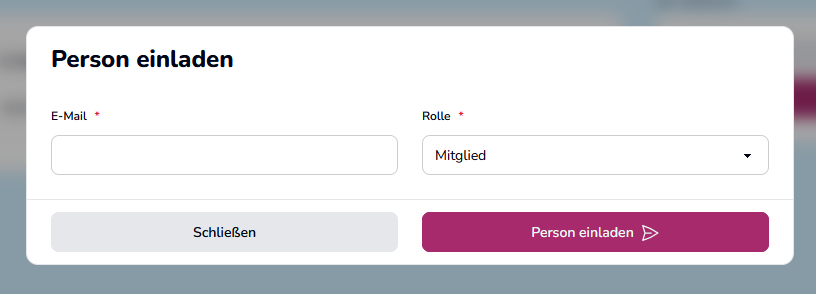
Wenn Sie die Rolle „Eigentümer“ oder Administrator“ haben, können Sie direkt über das Widget Mitglieder zu Ihrem Verein einladen. Dazu klicken Sie in der Übersicht über Ihre Organisationen auf Details. Hier finden Sie im mittleren Reiter eine Liste all der Mitglieder in Ihrem Verein.
Rechts neben der Übersicht klicken Sie auf den Button „Person einladen“. Dabei können Sie bereits die Rolle (Mitglied oder Administrator) für das neue Mitglied auswählen. Die eingeladene Person erhält auf ihre E-Mail-Adresse einen Einladungslink, über diesen der Organisation beigetreten werden kann.
Mitgliederrollen ändern und Mitglieder löschen
Mitglieder können nur von Eigentümern und Administratoren gelöscht werden. Dazu navigieren Sie zur Übersicht all der Organisationsmitglieder. Klicken Sie auf „Details“. Hier können Sie die Rolle des gewählten Mitglieds ändern.
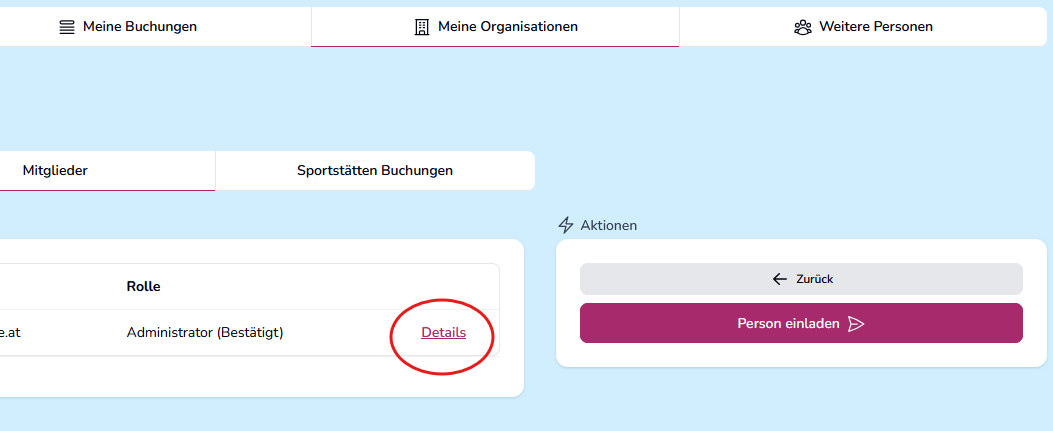
Sie können das Mitglied auch löschen, indem Sie auf den Button „Entfernen“ klicken. Es erscheint ein Dialog-Fenster, das Sie zur erneuten Bestätigung auffordert. Mit einem Klick auf „Entfernen“ ist das Mitglied gelöscht.